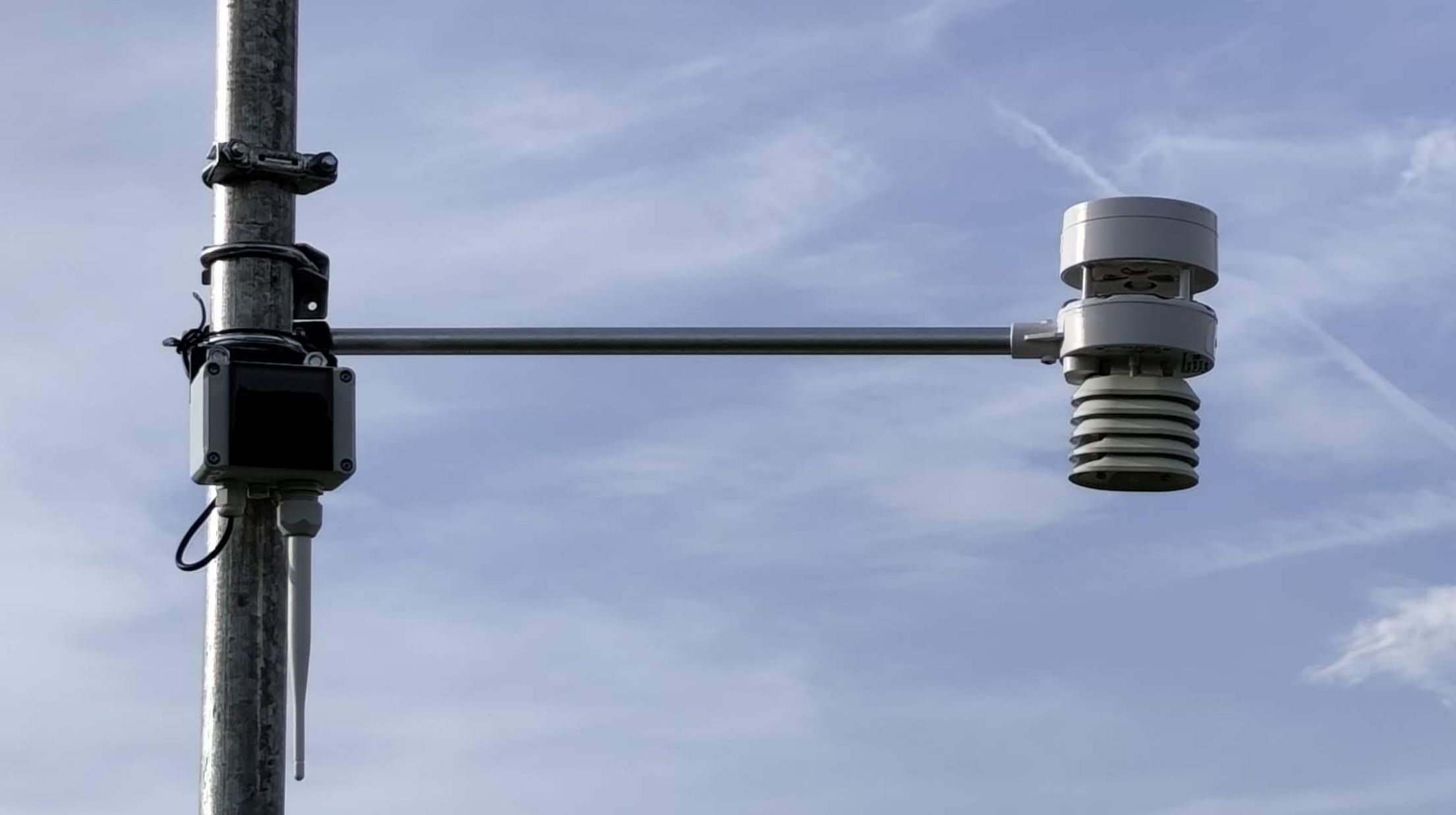
ECOWITT WS80
Der bewährte Klassiker. Die Daten werden über die Debug-Schnittstelle des Windsensors ausgelesen.

Schritt 1
Wo dein Breezedude steht, welchen Windsensor du angeschlossen hast und wie dieser montiert wird, musst du vorher in der Konfigurationsdatei festlegen. Diese Datei wird über USB auf den Breezedude kopiert. Dieser Assistent hilft dir dabei, die Konfigurationsdatei korrekt zu erstellen. Beginne mit einem klick auf Start unten rechts.
Schritt 2
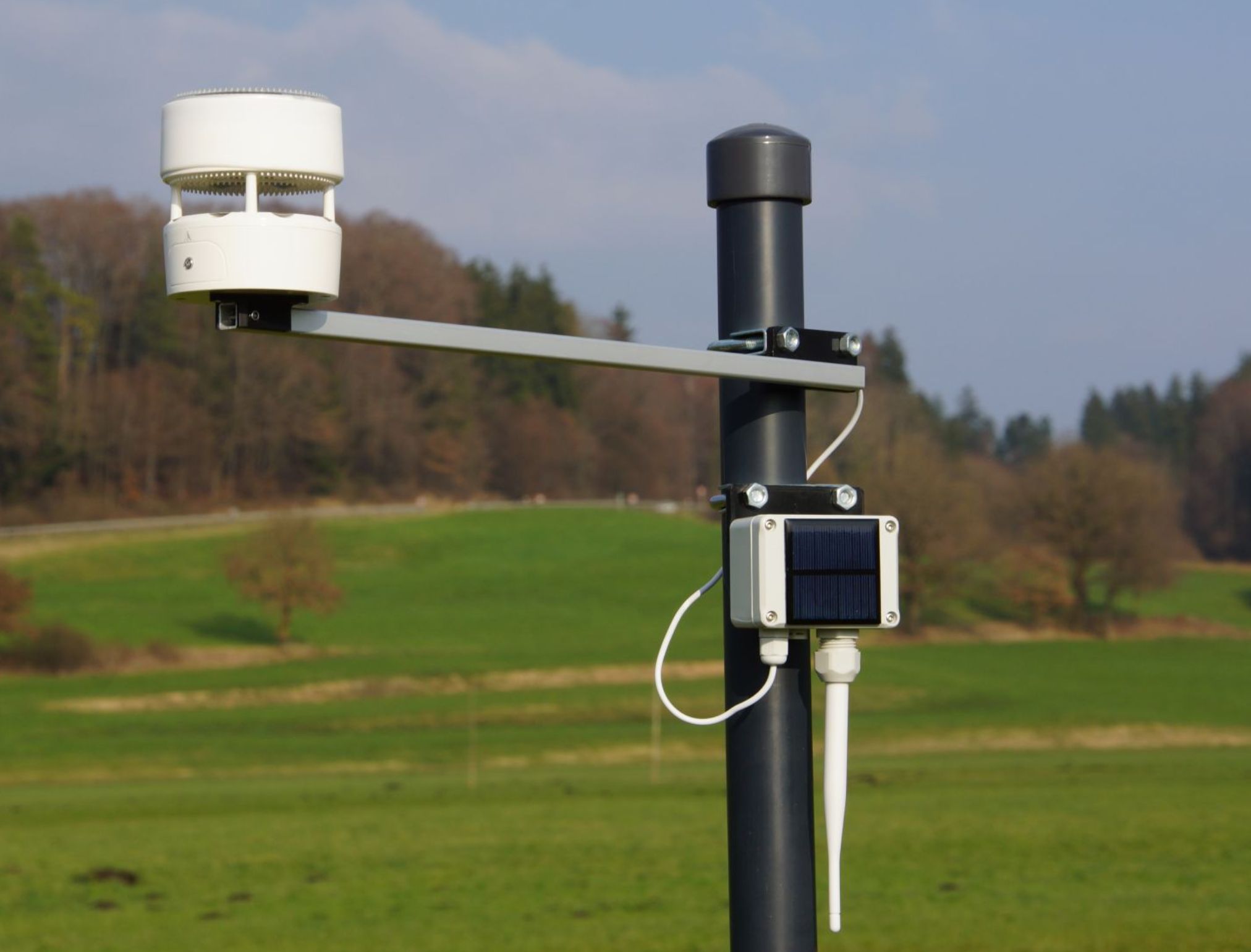
Wähle den Sensortyp aus den du verwenden möchtest. Einen ausgewählten Sensor kannst du durch erneutes Anklicken wieder abwählen – z. B. für den Repeater-Modus ohne Windsensor.
Der bewährte Klassiker. Die Daten werden über die Debug-Schnittstelle des Windsensors ausgelesen.
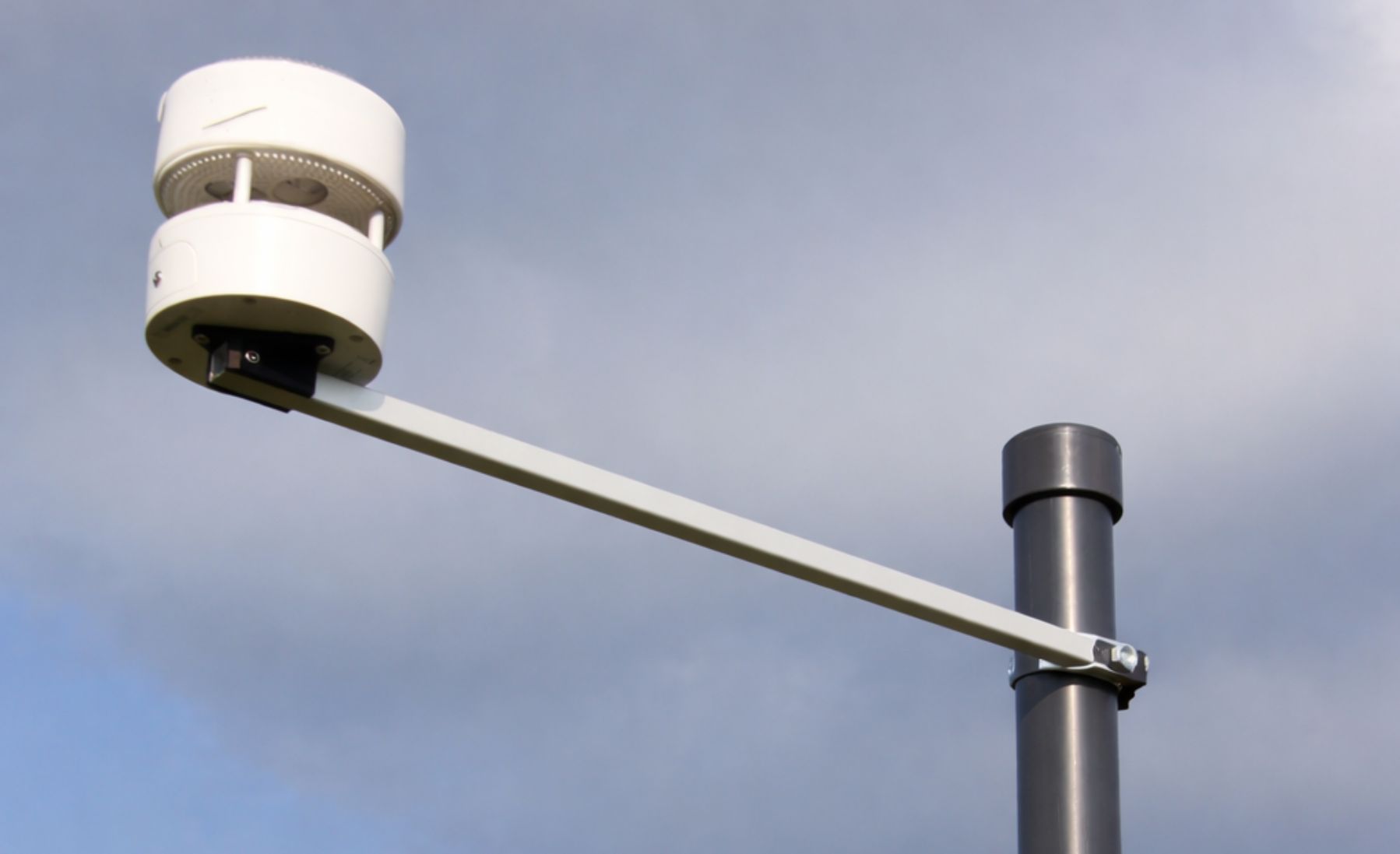
Die neue Generation mit effizientem UART-Protokoll. Empfohlen für neue Stationen.
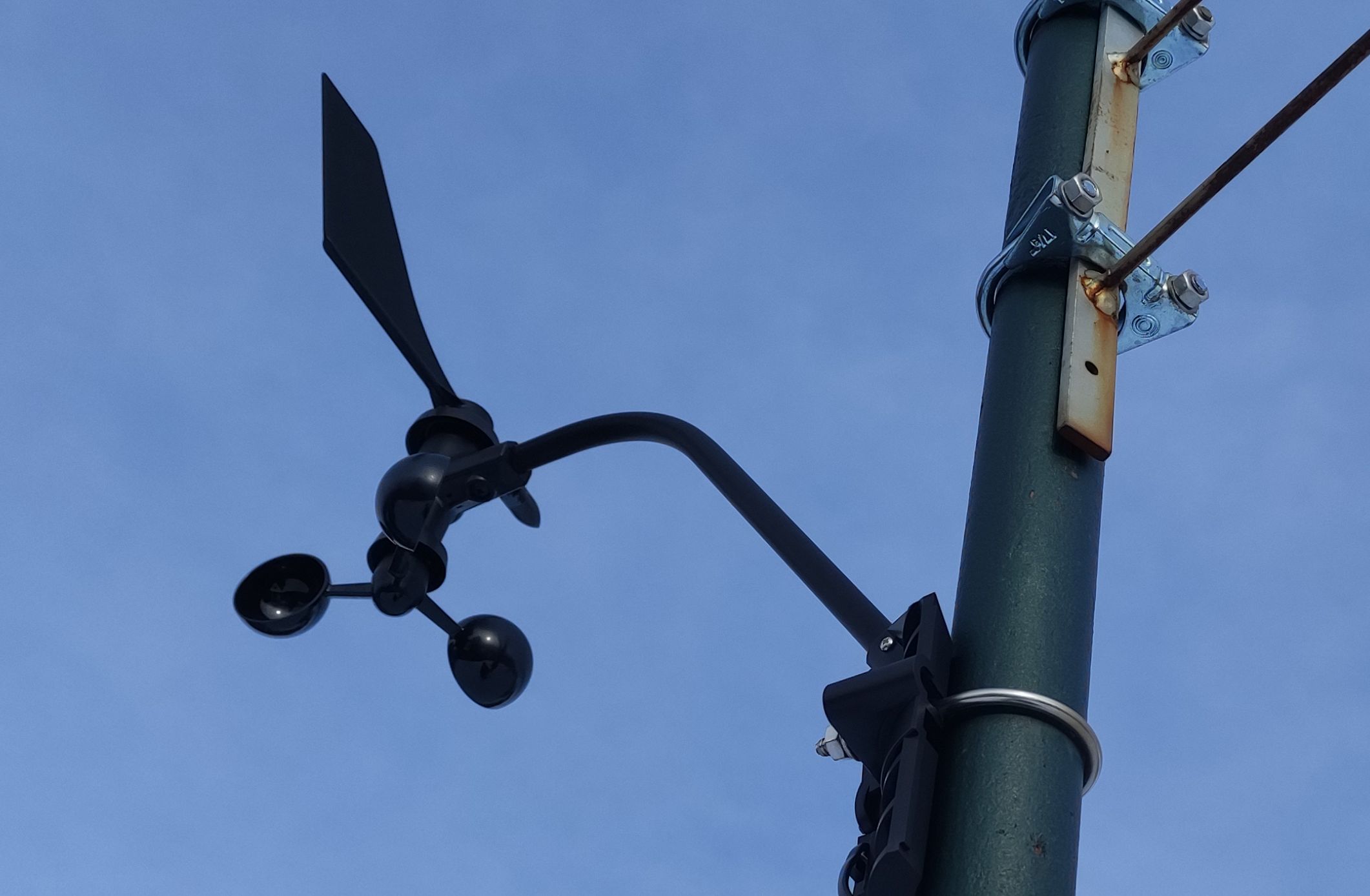
Falls du lieber einen mechanischen Sensor verwenden möchtest.
Schritt 3
Den Marker durch Klicken oder Ziehen auf der Karte positionieren oder Koordinaten direkt eintragen. Durch den Locator oben links kannst du deine aktuelle Browserposition abrufen.
Schritt 4
Nutze einen kurzen Namen, der Piloten vor Ort direkt verstehen.
Der blaue Punkt zeigt den Sensor von oben am Mast. Richte ihn so aus, wie der Sensor real montiert ist.
Es ist ratsam den Winkel so zu wählen, dass die Hauptwindrichtung nicht im Windschatten vom Mast liegt.
Durch die Ausrichtung entlang einer Achse (z.B. Rasenkante vom Startplatz) fällt die Montage mit der korrekten Ausrichtung später leichter. Die untenstehende Kartenansicht hilft dir dabei.
Die Karte zeigt deine gewählte Position. Der Marker stellt die Ausrichtung des Sensors für den gewählten Offset dar.
Schritt 5
Hier siehst du die wichtigsten Einstellungen im Überblick. Die Entwickleroptionen bleiben eingeklappt, können bei Bedarf aber weiterhin angepasst werden.
Kontrolliere die Werte und lade direkt die neue settings.txt herunter.
Diese Werte sind für normale Nutzer in der Regel nicht relevant und sollten nicht verändert werden. Erläuterungen zu den Parametern findest du hier.
Repeater-Modus. Eine Station kann im Repeater-Modus die Pakete anderer Stationen zur Groundstation weiterleiten. Dazu wird der Breezedude in den Empfangsmodus geschaltet, wenn er selbst nicht sendet. Es werden nur Daten weitergeleitet, die zur Weiterleitung markiert sind. Die Modi unterscheiden sich in Funktionsweise und Stromverbrauch.
Die Einstellungen werden in einer Textdatei gespeichert, die auf dem Breezedude abgelegt werden muss.
So kopierst du die Datei auf deinen Breezedude:
Solltest du statt Breezedude ein Laufwerk namens 'Breezeboot' angezeigt bekommen, hast du die Reset Taste 2x gedrückt und bist im Update Modus. Drücke die Taste einfach 1x um zurück zu gelangen