
Software per Browser flashen
Hinweis: Für die Nutzung dieses Tools ist Chrome oder Edge als Webbrowser erforderlich, da es Web USB verwendet.
Sollte auf deinem Gerät noch keine Software installiert sein oder du möchtest mit einer frischen Installation starten, kannst du die Software der BD-Groundstation ganz einfach per Webbrowser auf dem ESP32 der Groundstation installieren.
-
ESP32 per USB-Kabel mit dem Computer verbinden und auf Verbinden & Flashen klicken.
-
Im Browser den entsprechenden USB-Port auswählen und bestätigen.
Der Gerätename sollte CP2102 USB to UART Controller sein.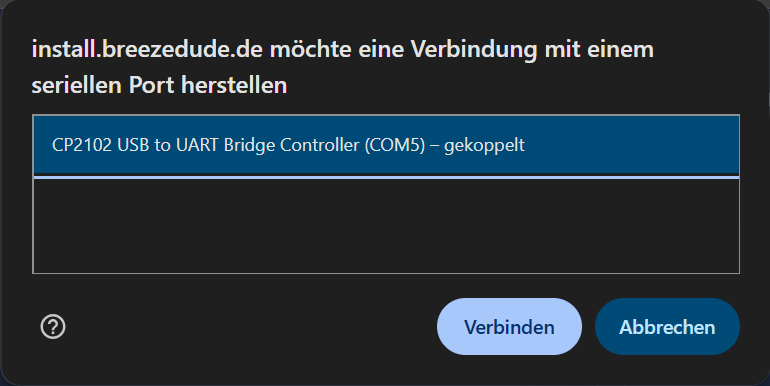
Verbinde…
0 %
Die Software wird auf der Groundstation installiert…
Währendessen kannst du bereits die Konfiguration erledigen.
Die Daten sind nur bei dir lokal im Browser und werden nur auf der Groundstation gespeichert.
Konfiguration wird angewendet…
Warte auf Geräte-Neustart…
Erfolgreich installiert!
Die Groundstation startet jetzt. Richte sie anschließend über ihr WLAN ein — die Anleitung dazu findest du unten.
Unbekannter Fehler
Manuelle Ersteinrichtung
Da die Konfiguration nicht während der Installation abgeschlossen wurde, richtest du die Groundstation jetzt über ihr eigenes WLAN ein:
-
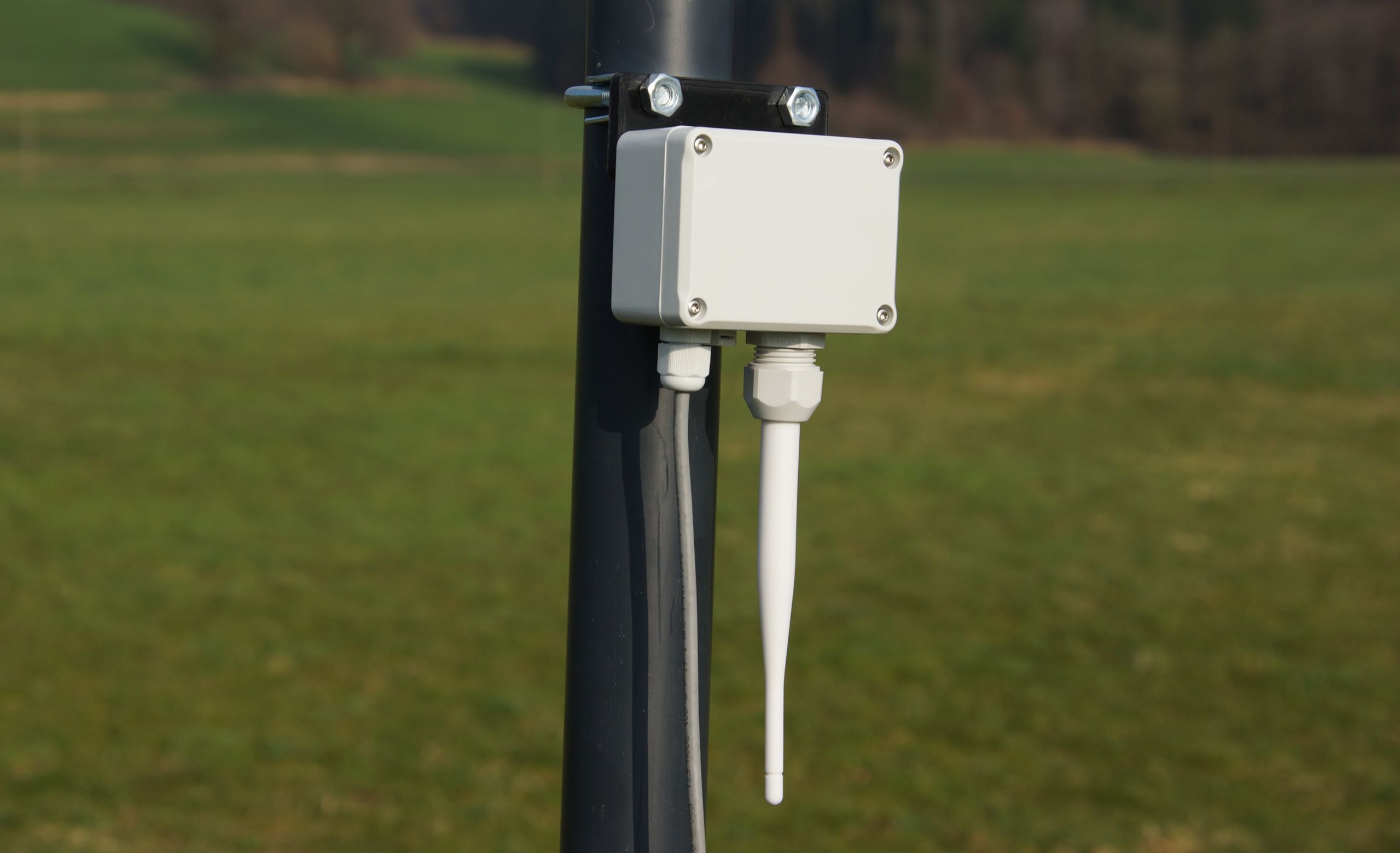
Drücke die Reset-Taste oder trenne den ESP32 kurz vom USB und stecke ihn wieder an.
-
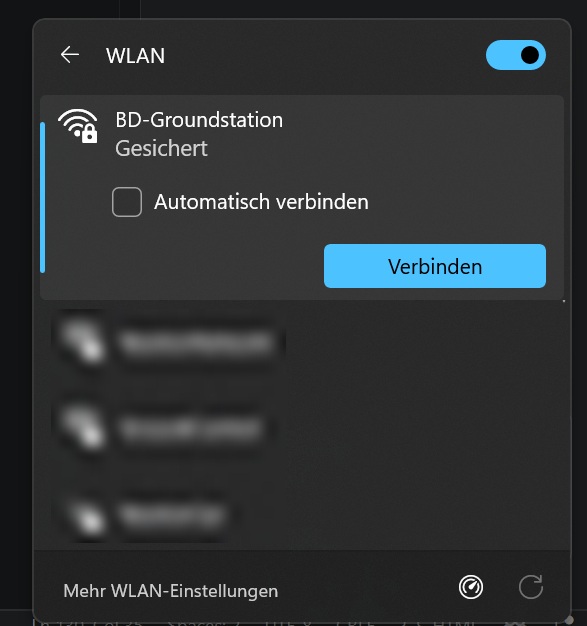
Öffne am Smartphone oder Computer die WLAN-Liste.
-
Verbinde dich mit dem WLAN-Netz BD-Groundstation.
Das Passwort lautet:configureme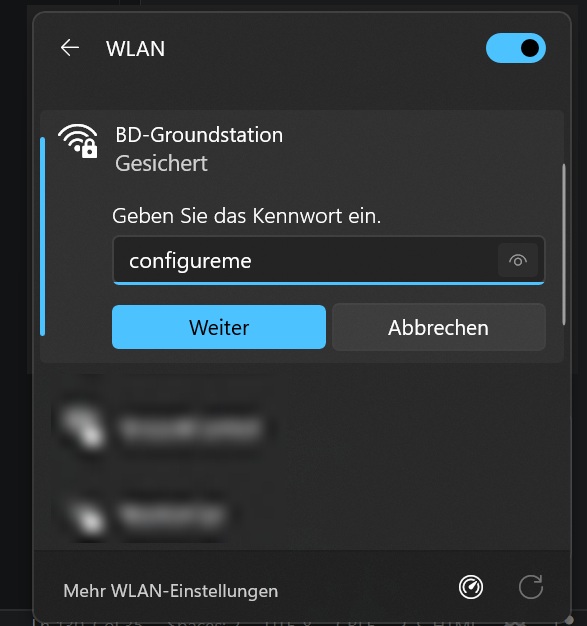
-
Wenn du verbunden bist, öffne die Einrichtungsseite der Groundstation im Browser.
Folge dazu entweder den „Im WLAN anmelden"-Anweisungen auf deinem Gerät oder öffne die Seite manuell unter http://192.168.4.1/.
-
Verbinde die Groundstation mit deinem Heimnetzwerk, indem du deine WLAN-Zugangsdaten auf der Konfigurationsseite eingibst.