
Was ist die Groundstation? Brauche ich eine?
Die FANET-Bodenstation ist das Bindeglied zwischen der Windstation und dem Internet. Ohne sie sind die Winddaten nur mit einem FANET-fähigen Vario in Funkreichweite der Windstation empfangbar. Damit die Windwerte auf der Breezedude Map erscheinen, muss eine Bodenstation die Daten empfangen und ins Internet weiterleiten.
Über das Open Glider Network (OGN) existieren bereits zahlreiche Bodenstationen, die FANET-Daten verarbeiten können. Befindet sich eine davon in der Nähe deiner Windstation, brauchst du keine eigene. Wo die nächste Bodenstation steht, siehst du auf der Breezedude GS Map oder bei GliderRadar. Ob sie die Signale deiner Windstation wirklich empfängt, prüfst du am besten vor Ort — die Funkreichweite hängt stark von den örtlichen Gegebenheiten ab.
- Bei freier Sichtverbindung beträgt die Reichweite 30+ km (bis zu 60 km)
- Ohne direkte Sichtverbindung (Häuser, Bäume, Hügel) sinkt die Reichweite deutlich — üblich sind dann noch 1–3 km oder mehr
- Mehrere Bodenstationen in Reichweite erhöhen die Zuverlässigkeit: Andere Funkteilnehmer oder kurzzeitige Störungen können den Empfang einer einzelnen Station beeinträchtigen
Ist keine Bodenstation in der Nähe, baust du einfach deine eigene: ein günstiges ESP32-LoRa-Board mit der BreezedudeGS-Software. Du brauchst nur einen Standort mit guter Sicht Richtung Windstation (z. B. am Landeplatz), WLAN und eine dauerhafte 5-V-Stromversorgung, etwa über ein USB-Netzteil. Datenverbrauch und Stromkosten (unter 1 € pro Jahr) sind vernachlässigbar.
Die richtige Hardware
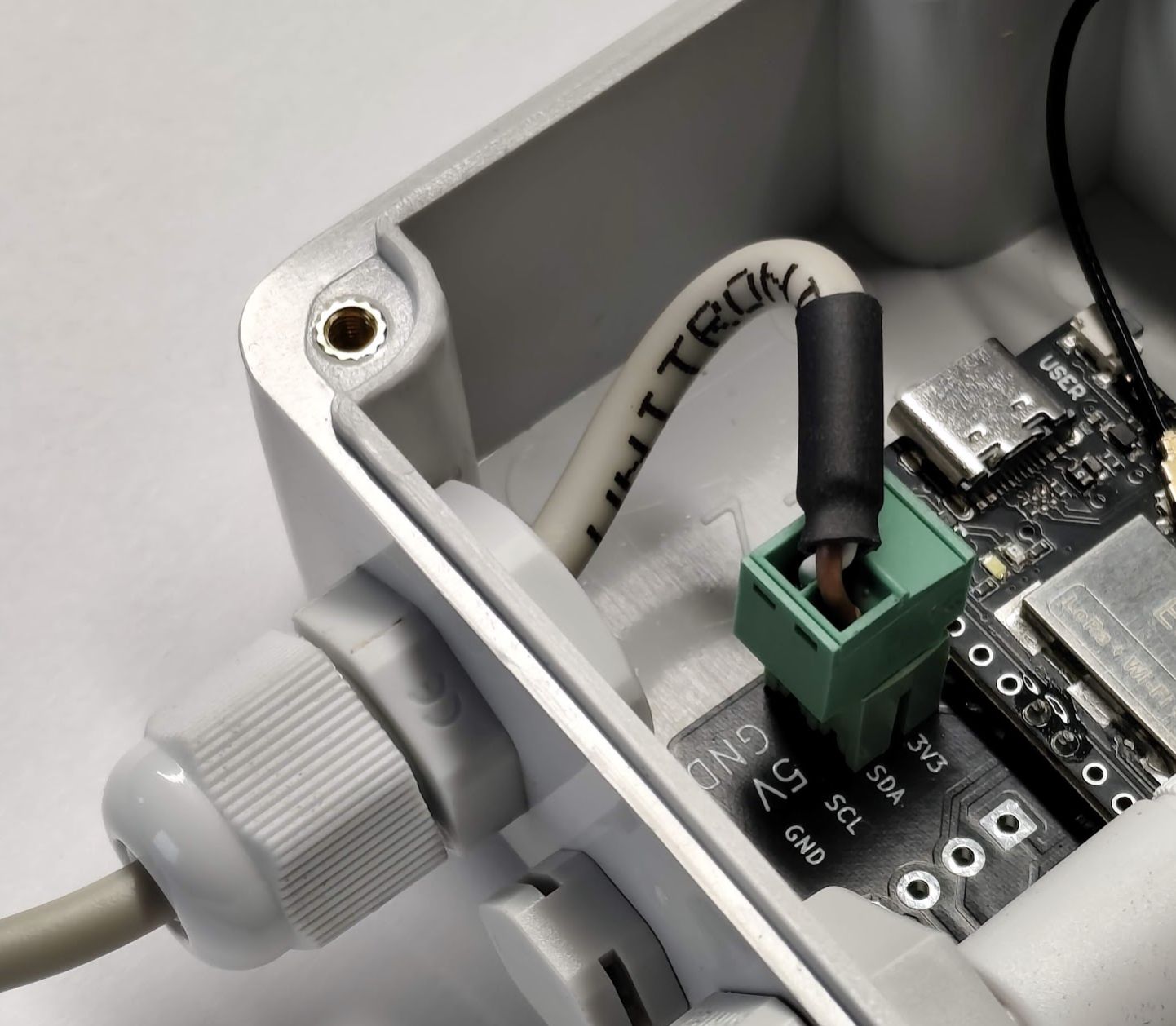
Die BreezedudeGS-Software läuft auf dem Heltec Wireless Stick V3 (Lite), einem ESP32-S3-Board mit SX1262-LoRa-Funkchip. Die Lite-Version ohne Display ist völlig ausreichend und ab ca. 15 € erhältlich, z. B. bei OpenElab (DE) oder AliExpress (868 MHz Version!). Im Breezedude-Set ist die Bodenstation fertig aufgebaut enthalten.
Software installieren
Als Set gekauft? Dann ist die Software bereits installiert und du kannst direkt mit der Einrichtung weitermachen.
Selbst gekauftes Board oder frische Installation gewünscht? Mit dem Installations-Tool flashst du die Software direkt aus dem Browser (Chrome oder Edge) auf die Bodenstation — WLAN-Zugangsdaten, Name und Standort kannst du dabei gleich miteingeben. Danach ist die Station fertig eingerichtet.
Einrichtung über das WLAN der Bodenstation
Diesen Weg brauchst du nur, wenn die Station noch nicht konfiguriert ist — etwa beim fertigen Set, nach einem Werksreset oder wenn du die Konfiguration im Installer übersprungen hast.
- Schließe die Bodenstation an die 5-V-Stromversorgung an
- Suche mit Smartphone oder Notebook nach dem WLAN BD-Groundstation
- Verbinde dich damit — das Standardpasswort lautet
configureme - Folge den Anweisungen deines Geräts („Im WLAN anmelden“), um zur Konfigurationsseite zu gelangen — oder öffne http://192.168.4.1 manuell im Browser
- Trage im Abschnitt WiFi die Zugangsdaten deines Heimnetzwerks ein und klicke auf Änderungen speichern
- Die Bodenstation verbindet sich nun mit deinem WLAN. Ihre IP-Adresse im Heimnetz findest du anschließend im Bereich Info
Name, Standort & OGN-Anbindung
Öffne im Webinterface der Bodenstation den Reiter Settings und prüfe folgende Punkte:
- Gib der Station einen aussagekräftigen Namen (3–9 Zeichen, nur Buchstaben und Ziffern)
- Trage die GPS-Koordinaten des Standorts ein
- Trage die Höhe über N.N. der Bodenstation ein
- Aktiviere Send data to APRS server, um die empfangenen Daten ans OGN weiterzuleiten — vorher alle Eingaben auf Richtigkeit prüfen!
- Aktiviere Send FANET data to Breezedude, um Akkustand und Hardware-Status empfangener Breezedude-Windstationen an den Breezedude-Server zu übermitteln
- Aktiviere Automatic Updates, damit die Software automatisch aktuell bleibt
- Speichere mit einem Klick auf Save Settings
Fertig! Die Bodenstation sollte jetzt auf der Breezedude GS Map erscheinen, und die Daten deiner Windstation werden automatisch auf der Breezedude Map angezeigt.
Software aktuell halten
Am einfachsten: Aktiviere die automatischen Updates im Webinterface (Kanal stable). Die Station prüft dann selbstständig auf neue Versionen und installiert sie.
Manuell: Lade die aktuelle Version von den
GitHub-Releases
herunter und spiele im Webinterface unter Tools → Update erst
littlefs.bin, dann firmware_update.bin ein.
Sichere vorher deine Einstellungen mit Export Config.
Falls der integrierte Updater einmal nicht funktioniert, hilft eine Neuinstallation über den Groundstation Installer — die Einstellungen kannst du danach aus deinem Config-Backup wiederherstellen.
Werksreset & Fehlersuche
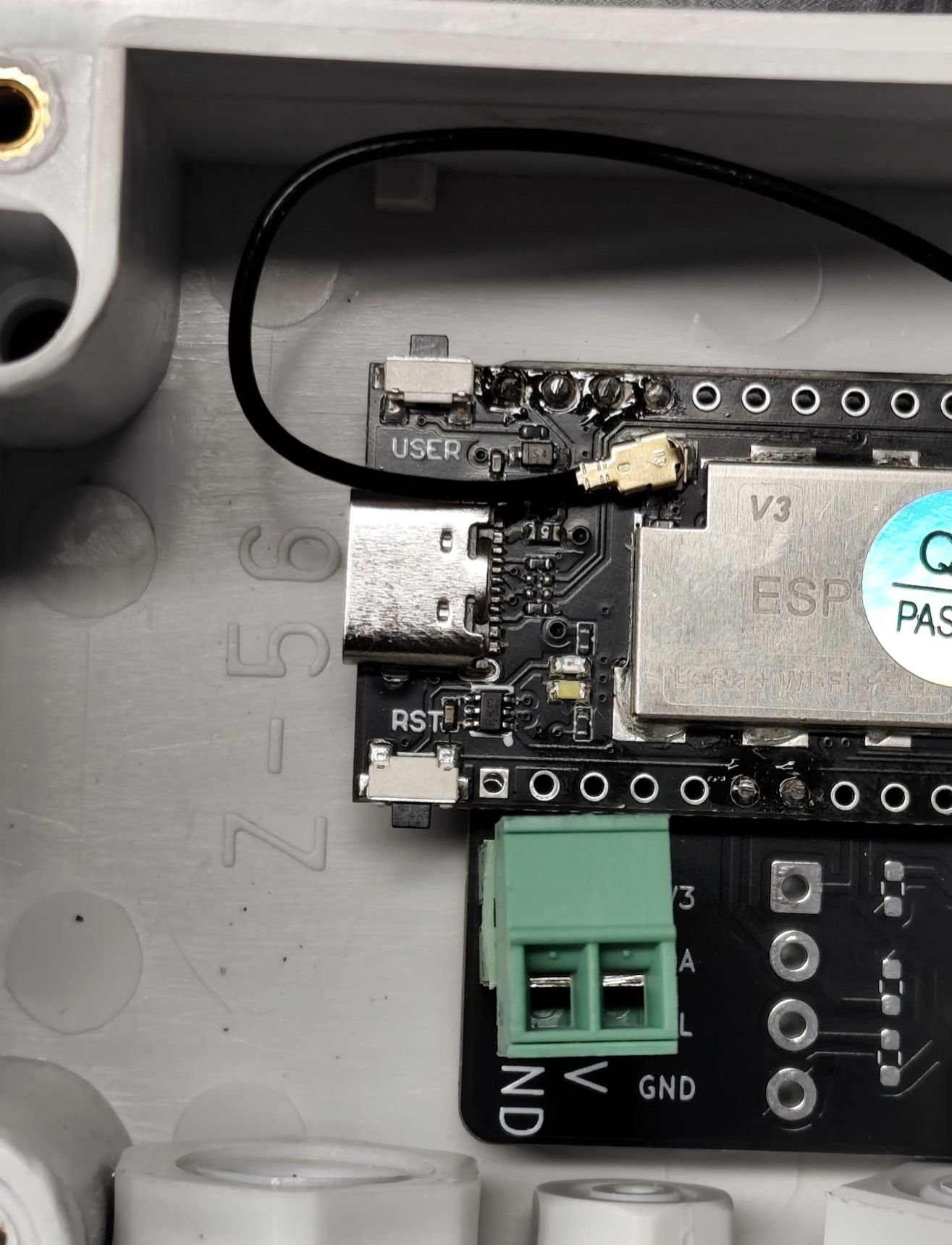
Wenn du das WLAN-Passwort der Station vergessen hast oder sie auf Werkseinstellungen zurücksetzen möchtest: Drücke kurz die Reset-Taste (RST) und halte direkt danach die User-Taste gedrückt. Die weiße LED blinkt kurz auf — die Bodenstation ist zurückgesetzt und öffnet wieder das WLAN BD-Groundstation für die Ersteinrichtung.
- Station erscheint nicht auf der GS Map? Prüfe WLAN-Verbindung, Standort-Koordinaten und ob Send data to APRS server aktiviert ist
- Empfang scheint schlecht? Prüfe, ob die Antenne fest angeschraubt ist, und wähle einen Standort mit möglichst freier Sicht Richtung Windstation
- Live-Daten und Logmeldungen der Station findest du im Webinterface — praktisch, um den Empfang der Windstation zu prüfen
Selbst bauen & Alternativen
- Die BreezedudeGS-Software ist Open Source: GitHub-Repository mit Doku, Releases und Anleitung zum Selberbauen (VSCode + PlatformIO)
- Alternativ kann auch eine Bodenstation mit GxAirCom im Groundstation-Modus betrieben werden — sie leitet die Daten ebenfalls ans OGN weiter
- Erfahrene Nutzer betreiben Bodenstationen auch mit Mobilfunk und Solarversorgung an abgelegenen Standorten — hör dich dazu in der Community um